Je bent halverwege een Teams-meeting, je scherm bevriest, en vervolgens zie je die gevreesde melding: geen internetverbinding. Je KPN-modem knippert als een discolamp, maar van internet geen sprake. Is het een internet storing KPN-breed, of doe jij zelf iets fout? En belangrijker: hoe los je het op zonder 40 minuten in de wacht te staan?
We lopen het stap voor stap door. De meeste problemen zijn in minder dan tien minuten opgelost.
Hoe herken je dat het écht een storing is en niet je eigen apparatuur?
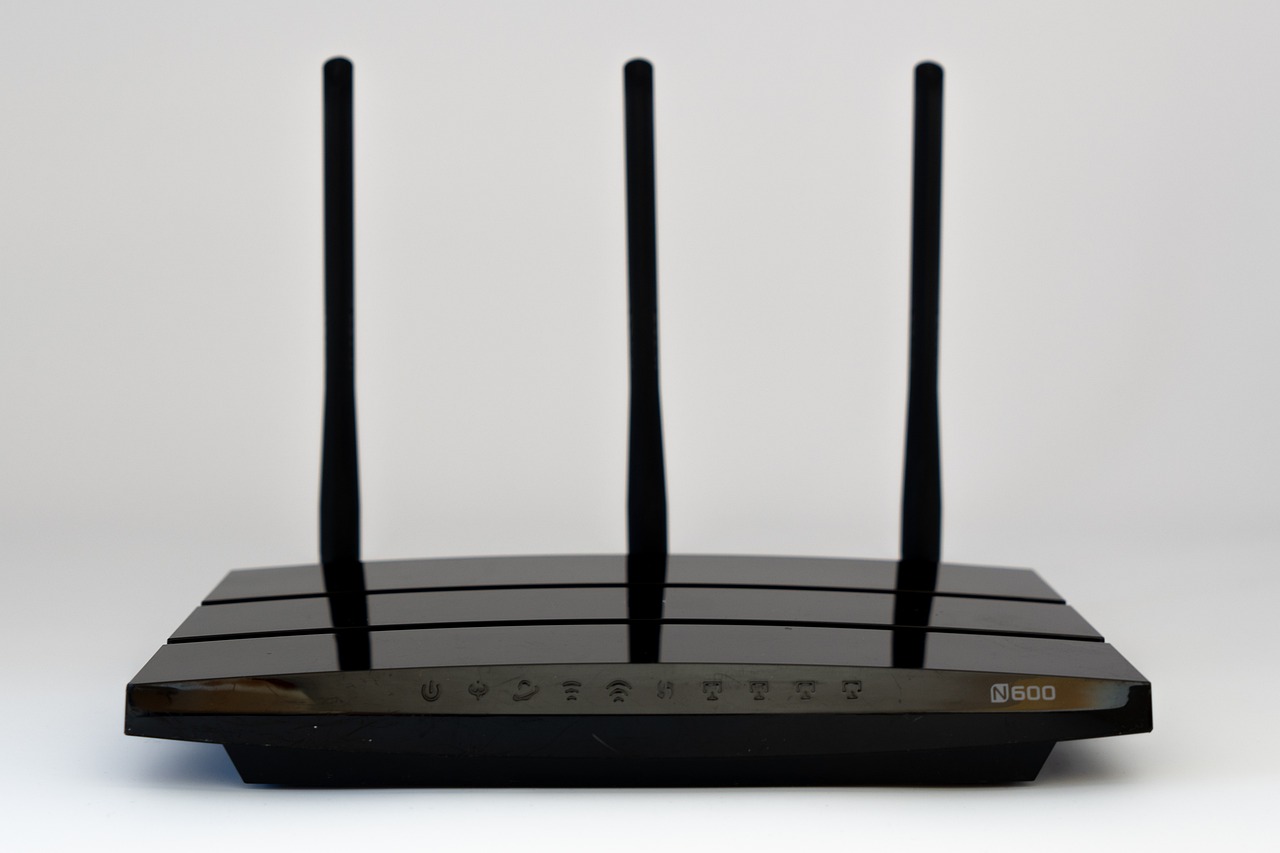
Voor je aan de knoppen draait, even snel de signalen checken. Kijk naar je Experia Box of KPN-modem. Brandt het ‘Alarm’-lampje rood of oranje, of knippert het internet-lampje zonder dat het stabiel wordt groen? Dat wijst richting een verbindingsprobleem aan de lijnzijde, dus buiten jouw apparaten.
Even je buurman bellen of een appje sturen klinkt knullig, maar is serieus nuttig. Heeft hij ook geen internet via KPN? Dan is de kans groot dat de storing buiten jouw huis zit. Je kunt ook snel je 4G-verbinding raadplegen: open een willekeurige site op je telefoon via mobiele data (wifi dus uit), en zoek op ‘KPN storing’. Melden meerdere mensen hetzelfde? Dan ben jij niet de oorzaak.
Stap 1: check of er een bekende KPN-storing is in jouw regio
Ga naar de storingspagina van KPN (storingen.kpn.com) of open de KPN-app op je telefoon. Dat kost je letterlijk 30 tot 60 seconden. Voer je postcode in en je ziet meteen of er een actieve storing gemeld is in jouw gebied.
Staat er een storing vermeld? Dan hoef je verder niks te doen, KPN is al aan het werk. Noteer eventueel de verwachte hersteltijd en sla de volgende stappen voorlopig over. Ga direct naar de tips over tijdelijke oplossingen onderaan dit artikel.
Geen gemelde storing? Dan het zelfdiagnose-stappenplan
Stap 1: controleer alle fysieke kabels en stekkerdozen
Klinkt flauw, maar een losgetrokken kabel is vaker de boosdoener dan je denkt. Controleer de DSL- of coax-kabel van de muur naar je modem, en de stroomkabel. Zit alles er stevig in? Controleer ook de stekkerdoos of het verlengsnoer waarop je modem aangesloten is. Een overbelaste of kapotte stekkerdoos kan zorgen dat je modem net genoeg stroom krijgt om aan te blijven, maar te weinig om goed te functioneren.
Sluit je modem tijdelijk rechtstreeks aan op een wandstopcontact en kijk of dat verschil maakt.
Stap 2: herstart je KPN-modem op de juiste manier
Niet zomaar de stekker eruit trekken. Dat klinkt misschien hetzelfde, maar een gecontroleerde herstart werkt beter. Druk op de aan/uit-knop op de Experia Box, wacht tot alle lampjes uit zijn, wacht dan nog eens 30 seconden, en zet hem daarna weer aan. Sommige modellen hebben geen knop: in dat geval trek je wél de stekker eruit, maar wacht je minimaal 30 seconden voor je hem terugsteekt.
Geef het modem daarna 2 tot 3 minuten de tijd om volledig op te starten en opnieuw verbinding te maken. Ongeduldig de lampjes blijven aanstaren helpt niet, maar we snappen dat je het toch doet.
Stap 3: is het wifi of ook via kabel?
Dit is een cruciale stap die veel mensen overslaan. Sluit je laptop of computer via een gewone netwerkkabel (UTP) aan op de router. Werkt het internet dan wél? Dan is het probleem in je wifi, niet in je KPN-verbinding. Controleer dan de wifi-instellingen van je modem of de afstand tot je apparaten.
Werkt het ook via de kabel niet? Dan zit het probleem echt in de verbinding zelf en ga je verder met stap 4.
Stap 4: automatische lijndiagnose via de KPN Mijn Account-app
Open de KPN Mijn Account-app (beschikbaar voor iOS en Android) en ga naar ‘Internet’. Hier vind je een optie voor lijndiagnose of verbindingstest. De app controleert automatisch of er aan de lijnzijde iets mis is en geeft je een duidelijke melding. Dit is eigenlijk de slimste stap, want je hoeft er niet voor te bellen en het gaat snel.
Wij van Knullig.nl adviseren deze stap altijd vóór je naar de telefoon grijpt. De app vertelt je precies wat er aan de hand is, of geeft je tenminste een richting.
Stap 5: modem resetten naar fabrieksinstellingen
Werkt echt niets en is er geen storing gemeld? Dan kun je als laatste redmiddel je modem terugzetten naar de fabrieksinstellingen. Let op: dit wist je wifi-naam en wachtwoord, en alle aangepaste instellingen.
Wat je vooraf bij de hand moet hebben:
- Je KPN-gebruikersnaam en wachtwoord (staan op de brief die je bij installatie hebt gekregen, of in Mijn KPN)
- De wifi-naam en het standaard wifi-wachtwoord (staan op het label onder of achter de Experia Box)
- Eventueel een notitie van je eigen instellingen als je die aangepast hebt
Reset je modem door een paperclip in het kleine resetgaatje op de achterkant te steken en 10 seconden ingedrukt te houden tot de lampjes knipperen. Daarna start het modem opnieuw op met de standaardinstellingen.
Wanneer je tóch moet bellen
Er zijn situaties waarbij zelfhulp ophoudt. Bel KPN als de lijndiagnose in de app een foutmelding geeft die aangeeft dat er een technisch probleem is aan hun kant, als je na de reset nog steeds geen verbinding krijgt, of als je modem helemaal niet meer reageert (geen lampjes, geen reactie op de aan/uit-knop ondanks goede stroomtoevoer).
Zorg dat je bij de hand hebt: je klantnummer, postcode, en de resultaten van de lijndiagnose uit de app als je die hebt gedaan. Dat scheelt tijd en gedoe aan de telefoon, want de medewerker begint anders gewoon weer van voren af aan.
Tijdelijke oplossing: mobiele hotspot instellen
Moet je werken terwijl je wacht op herstel? Gebruik je telefoon als hotspot. Op iPhone ga je naar Instellingen, dan Persoonlijke hotspot, en zet je die aan. Op Android zoek je in de instellingen op ‘hotspot’ of ’tethering’. Verbind je laptop daarna via wifi met je telefoon.
Let op je databundel: videoconferenties vreten snel 1 tot 2 GB per uur. Zet video uit waar mogelijk en schakel automatische updates even uit op je laptop. En meld bij je provider even dat je extra data nodig hebt als je abonnement krap is, want KPN-klanten kunnen soms tijdelijk extra data activeren via de app.
Controleer als eerste of KPN een bekende storing heeft gemeld via hun storingskaart of de Mijn Account-app. Als dat niet het geval is, doorloop dan rustig de basisstappen: kabel controleren, modem opnieuw opstarten, en de lijndiagnose uitvoeren. Wij zien bij dit soort problemen keer op keer dat een losse kabel of een onvolledige herstart de boosdoener is, geen storing aan de kant van KPN. Pas als de diagnose niets oplevert en het probleem aanhoudt, is bellen met de klantenservice zinvol. Dan heb je bovendien al iets om te melden.